シフトの引き継ぎで「メールの対応待ちは何件?」「今、メッセージングに入れる人はいる?」と聞かれたとき、いつも開くダッシュボードってありますよね。Zendesk Exploreのライブレポートを使っているなら、その数字を次にどこで見るか、今のうちに決めておきたいところです。
Exploreのライブレポートは、2027年1月25日に終了予定です。 移行先は、Zendeskの「リアルタイム監視(Real-time monitoring)」です。今回はメール窓口の引き継ぎを例に、今の画面で見ているものをどう引き継ぐかまとめます。 Zendeskの終了告知
| 知りたいこと | 開く画面 |
|---|---|
| 割り当て待ちは何件? | Incoming ticketsオムニチャネルルーティング利用時 |
| 対応中のチケットはどこに? | Ticket progress → Ticket statusグループやチャネルで絞り込み。オムニチャネルルーティングを使っていない窓口でも確認できます。 |
| メッセージングに入れる人は? | Agent productivity → Agent availability |
いつも開いているExploreの画面を確認する
Exploreの左メニューで「ダッシュボード」を開き、「ライブデータ(メッセージングを含む)」などを探します。次の画像は、旧ライブダッシュボードのSupport欄です。左上に直近30分の新規チケット数があり、下には時間ごとの作成・解決件数が並びます。

画像はZendesk公式ヘルプの画面例です。画像をクリックすると原寸で見られます。 Exploreライブダッシュボードの概要(日本語)
終了日に、既定のライブダッシュボードが一覧から消えます。ライブ指標を使うダッシュボードの新規作成も終了し、既存のカスタムダッシュボードではライブ指標の数字が表示されなくなります。今回の変更が影響するのはライブ部分です。自作の画面を使っている場合は、現場で毎日見るパネルの名前と、絞り込んでいるグループ・チャネルを書き出しておくと照らし合わせやすくなります。 ライブデータコンポーネントの一覧
リアルタイム監視で、メール窓口の数字を見てみる
Zendeskの製品メニューで「Analytics」を選び、左メニューから「リアルタイム監視」を開きます。2026年11月10日から新しいAnalyticsホームが順次提供されているため、最初に開く画面は環境によって異なります。 リアルタイム監視の開き方(日本語) · 新しいAnalyticsの一般提供告知
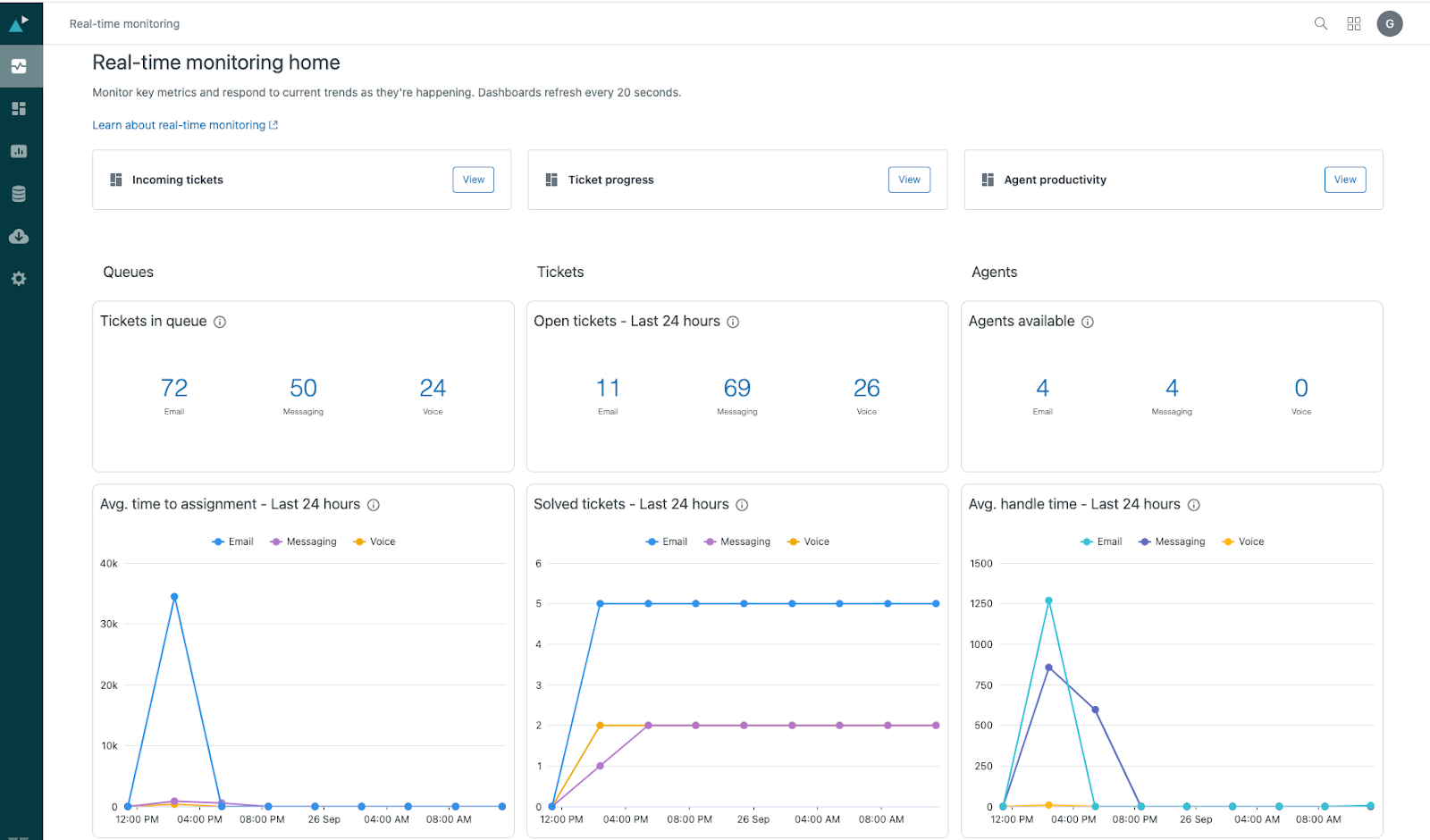
リアルタイム監視ホームの画面例。個別の画面を開くには、カードの「View」を選びます。 Zendesk公式ヘルプ
リアルタイム監視ダッシュボードの概要 · メッセージング担当者の稼働状況の確認方法
数字からチケット一覧へ
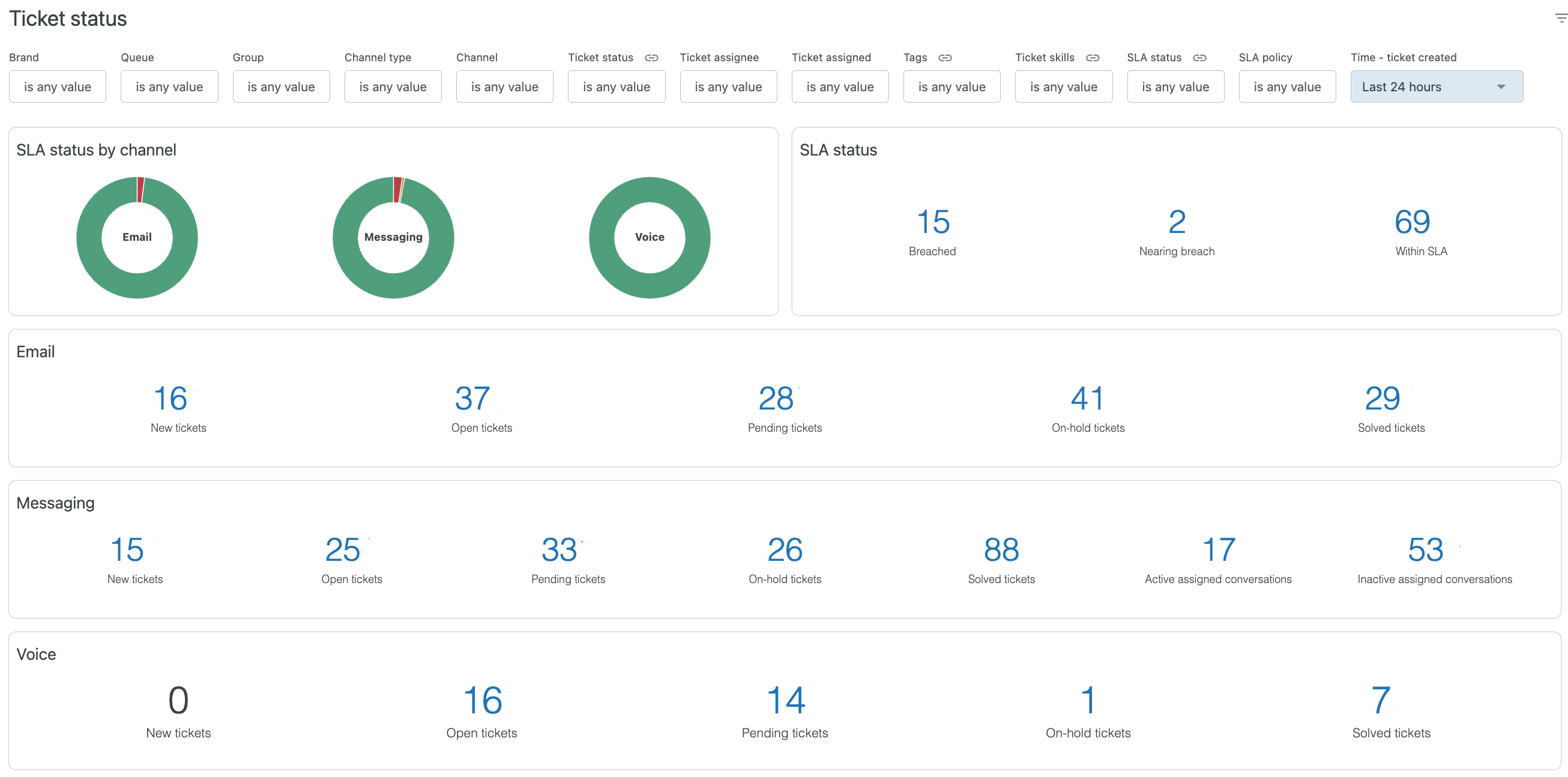
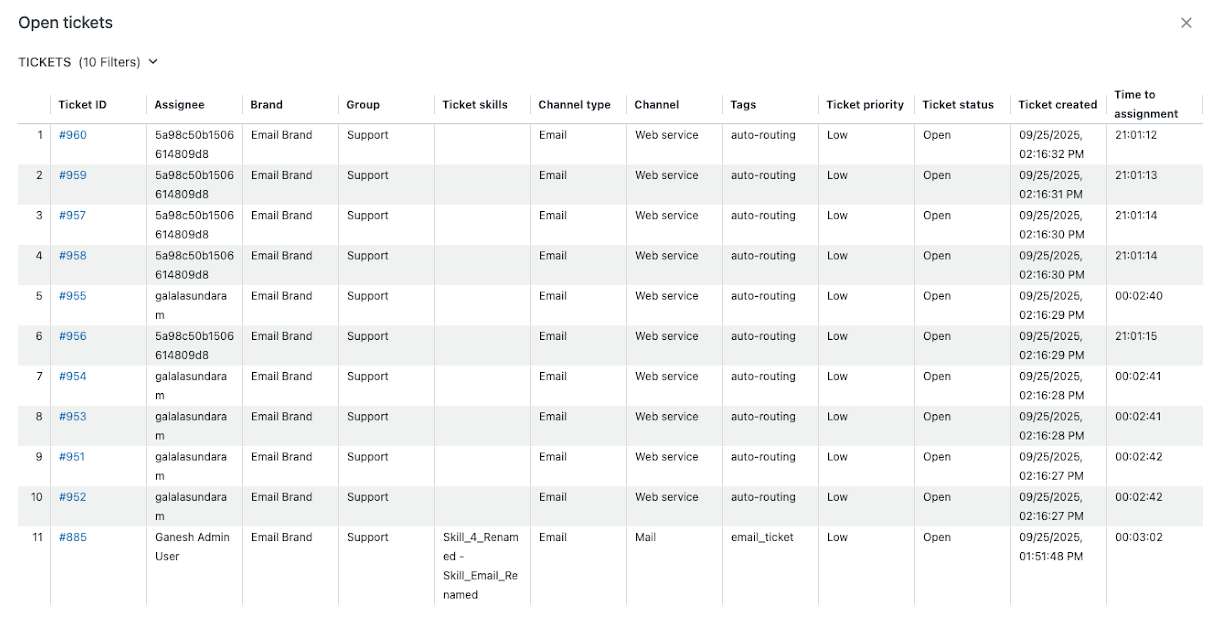
画像はZendesk公式ヘルプの画面例です。それぞれ別のサンプルなので、1枚目の件数と2枚目の表示件数は異なります。 Ticket progressの使い方 · 一覧の開き方(日本語)
このダッシュボードの対象は過去30日以内に作成されたチケットです。長期滞留も引き継ぎで扱うなら、そちらを拾うビューも手順に残しておきます。
切り替える前に、いつもの引き継ぎを1回やってみる
たとえば引き継ぎで「メール窓口の対応待ちが増えている」と伝えるなら、旧画面と新画面を同じ時間に開き、グループとチャネルをそろえてみます。旧画面の「直近30分の新規」と新画面の「今キューにある件数」は、集計しているものが違います。数がずれたら、まず「直近に入った量」を見たいのか、「今残っている量」を見たいのかを確認すると、新しい画面で残す数字を選びやすくなります。 旧ExploreのSupport指標 · リアルタイム監視の概要指標
30分の間に新規ステータスになった 6件
今も割り当て待ちの 3件
30分より前に入ったチケットも含みます。- 現場メンバーは、新しい画面で担当窓口を絞り、いつもの引き継ぎに必要な数字やチケットを見つけられるか確かめます。
- SVは、どの画面のどの数字を見て、応援を頼むか判断するのかを短く書き残します。
- CSマネージャーは、管理者と一緒に閲覧権限を確認し、現場メンバーのアカウントで開けたら、引き継ぎメモや朝会資料のリンクを差し替えます。 Analyticsのアクセス設定