問い合わせが届いていないと思ったら、正規のメールが保留チケットに入っていた。逆に、一次対応のビューに迷惑メールが流れ込んでいた。Zendeskの新しい迷惑メール設定では、こうした問題が起きているカテゴリを絞って、受信メールの扱いを調整できます。
Zendeskが発表した展開期間は2026年11月16日〜20日です。導入時は全カテゴリが「Default」に設定されるため、管理者は今すぐ設定を変える必要はありません。
チケット化するか、保留するかを選べる
管理者は、Zendeskが受信メールを分類する7つのカテゴリごとに、次の扱いを選べます。
| 設定 | メールの扱い |
|---|---|
| Default | Zendeskの標準フィルタリングに従う |
| Accept | チケットを作成する |
| Suspend | 保留チケットの一覧に送る |
たとえば、フィルターが同じメールを「一斉配信メール」と「フィッシング」の両方に分類し、前者がAccept、後者がSuspendなら、そのメールは保留されます。複数カテゴリに該当すると、より厳しい扱いが優先されます。マルウェアやウイルスを含むメールは、カテゴリの設定にかかわらず保留されます。
設定を変える前に、保留チケットを見ておく
正規の問い合わせが保留されることがあるなら、まず保留チケットの一覧で、復元が必要なメールの送信元や保留理由を数件確認してみてください。たとえば、同じ取引先の自動通知だけが止まるなら、その送信元に絞った対処で足りるかを先に確認できます。カテゴリ全体をAcceptにすると、同じカテゴリのほかのメールにも設定が及びます。
迷惑メールが一次対応のビューに流れ込む場合も、運用上困っているカテゴリを一つずつ見直すと、変更の影響を追いやすくなります。設定を変えたあとは、一次対応のビューと保留チケットの両方を見て、必要なメールが届いているか、不要なメールの扱いが改善したかを確認します。
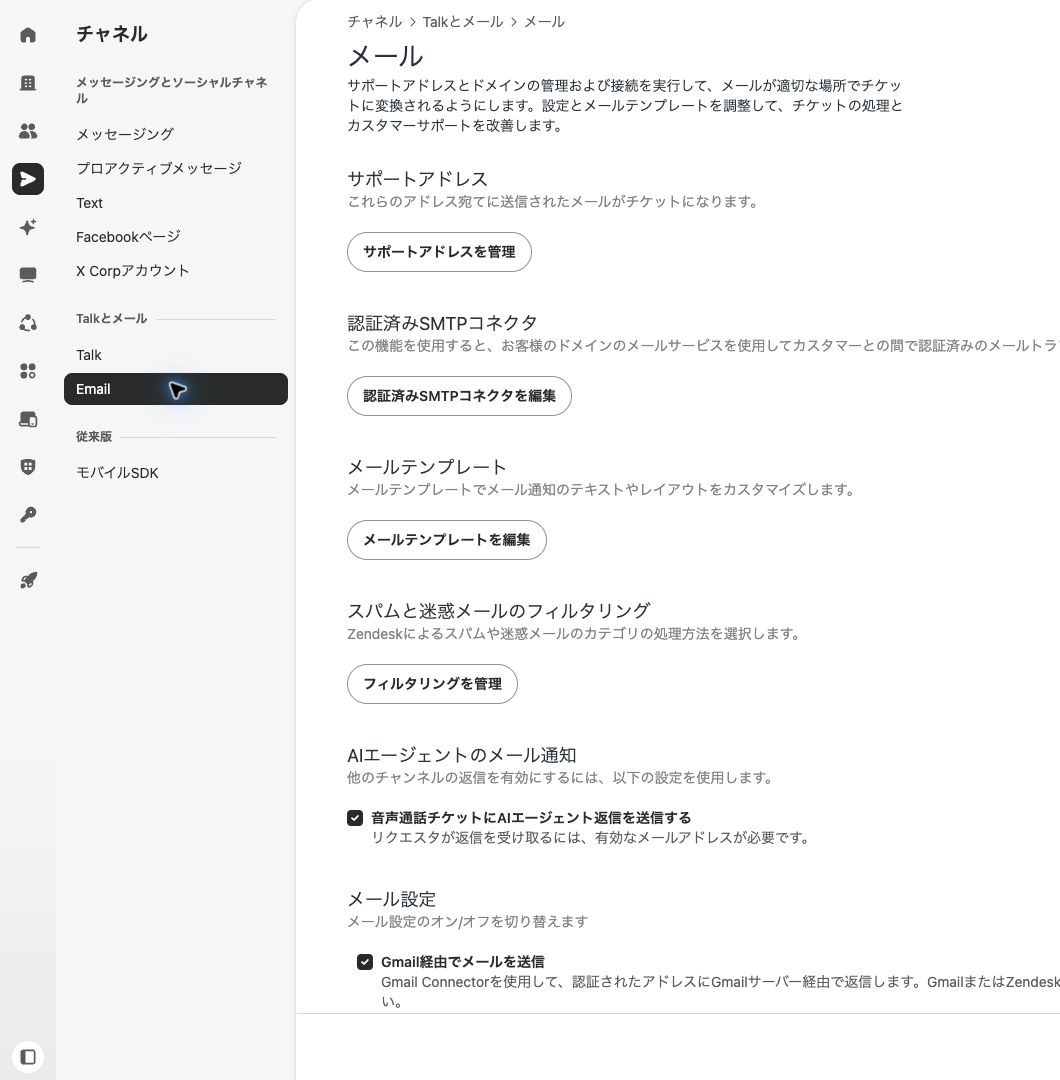
管理センターで「チャネル」→「Talkとメール」→「メール」を開き、「スパムと迷惑メールのフィルタリング」欄の「フィルタリングを管理」をクリックします。